クイックスタートガイド
PDOのWindows用インストーラをこちらのリンクからダウンロードし、ダブルクリックでインストールを実行してください。
インストール開始直後、Windows SmartScreenの警告が表示される場合があります。「詳細情報」をクリックし、「実行」を選択してください。
使用言語を選択し、利用契約とプライバシーポリシーに同意いただければ、以下のWelcome画面が表示されます。まずは「体験版として続ける」をお試しください。
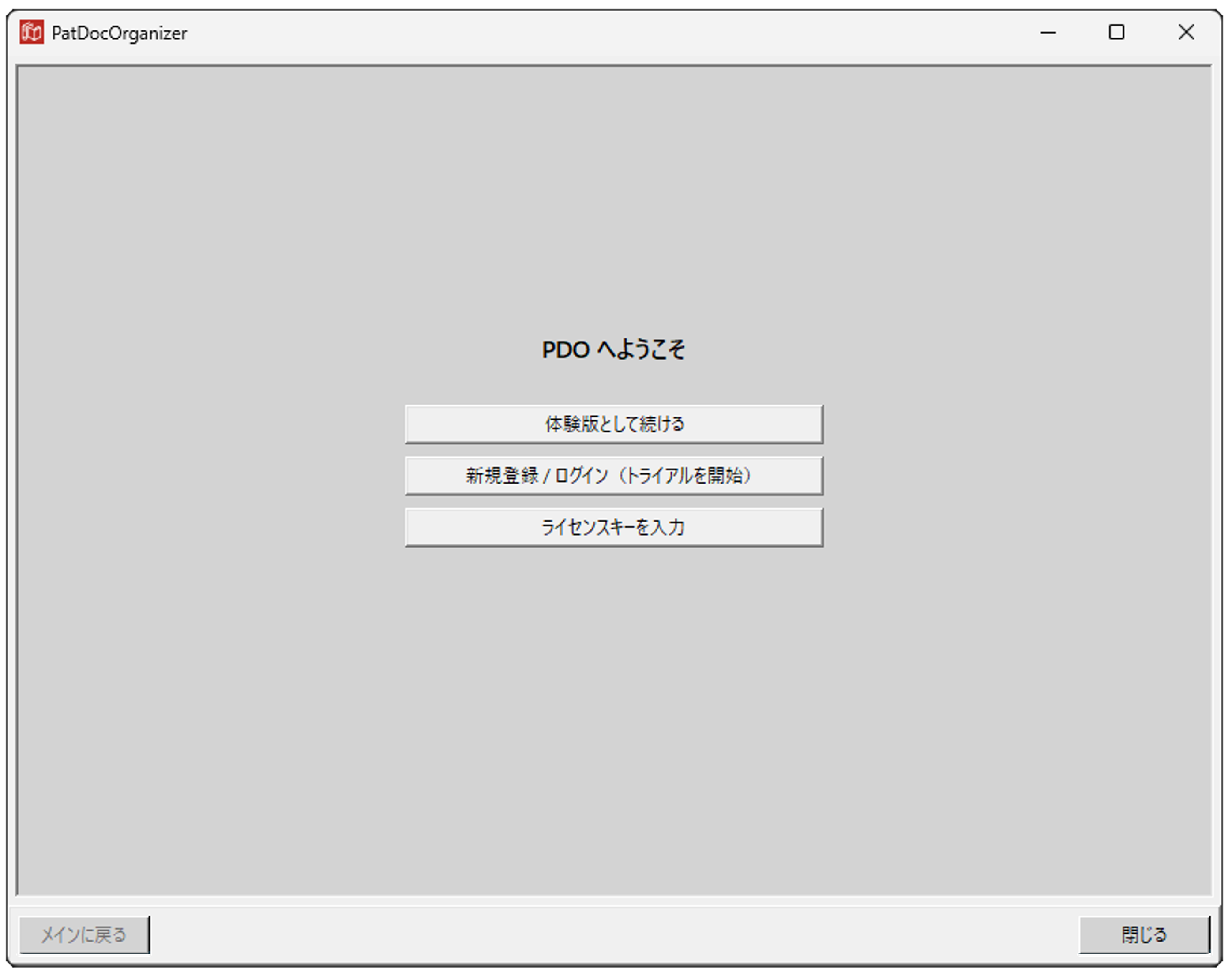
「体験版として続ける」を選択すると、下記のようなメインメニューが現れます。以下に示す局通知の解析~Chrome表示までのセットは3回、その他の単体の機能は5回、体験操作としてアカウント登録なしでご利用になれます。
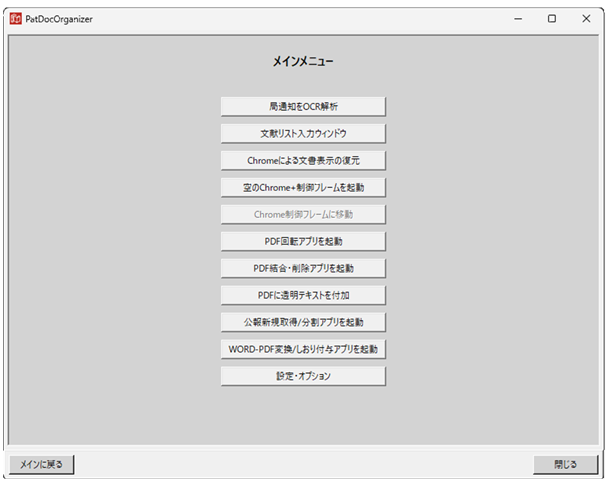
メインメニューから「局通知をOCR解析」選択してください。以下のような、局通知(拒絶理由通知)のPDFファイルを読み込むためのドラッグアンドドロップウィンドウに遷移します。
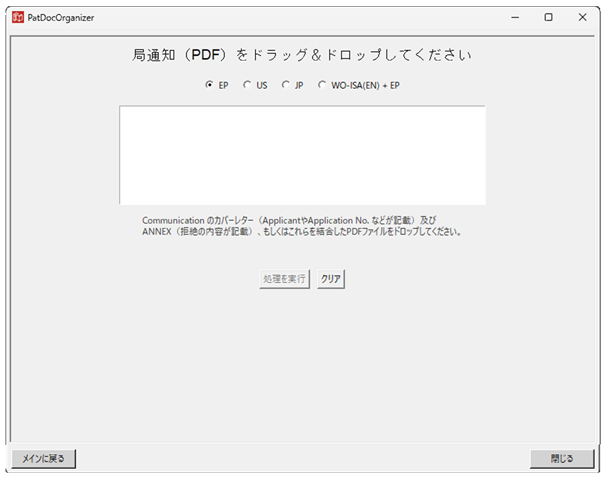
フォーマットに対応したファイルの解析を行うため、拒絶理由通知の発行元(管轄)を EP, US, JP, CN の中から選択してください(EPCのR.161(1)/162通知の応答のための国際調査機関の見解書の解析も可能)。
そして、対応ファイル形式(EP:PDF, JP:PDF/HTML, US:PDF/WORD, CN:PDF)の拒絶理由通知を白いボックス内にドラッグアンドドロップしてください。
「処理を実行」ボタンを押すと、拒絶理由通知の解析処理が始まります。
処理の解析が終了すると、拒絶理由通知から抽出した情報をもとに以下のような文献リスト表示ウィンドウに遷移します。
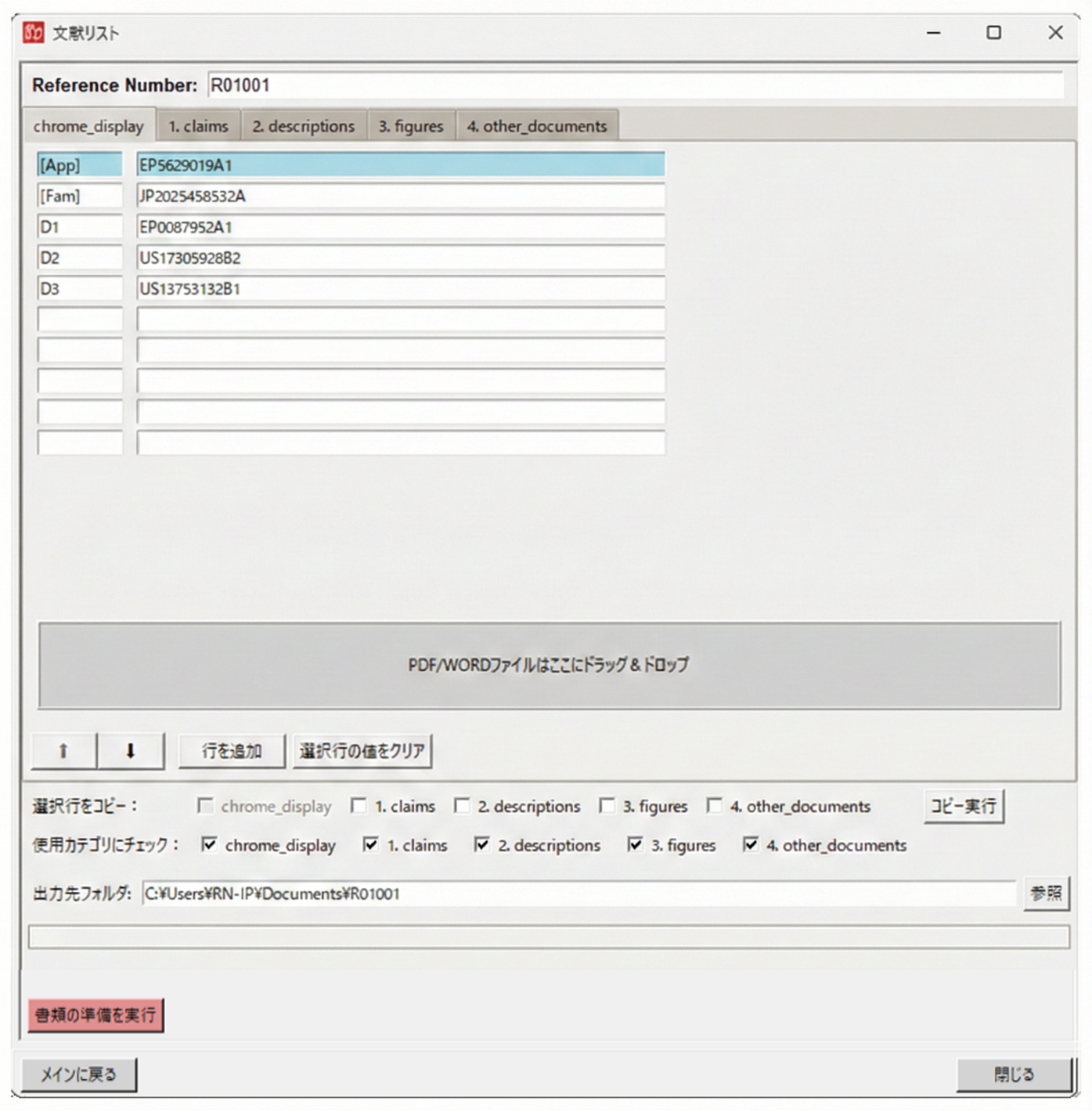
Chrome_displayタブには、後の処理でChromeに表示される以下の内容が転記され、一覧で表示されます:
- 拒絶理由通知に記載の出願番号を元に特定した本ケースの公開公報
- 存在する場合にはファミリーとして対応日本語公報(WO又はJP)
- 引用文献(特許文献のみ)
これらは後にChromeに表示する内容となりますので、ラベルと引用文献番号の対応付けを確認してください。
また、デフォルトで転記又は記入された以下の内容も必要に応じて変更してください:
- Reference Number: 本ケースのIDとなるケース番号(整理番号)
- 「出力フォルダ」: 各タブに対応するPDFファイルを出力し、いつでも文献等の内容をChromeで呼び出すためのURLsList.txtファイルを格納するフォルダ
上記確認が終わりましたら、「書類の準備を実行」ボタンを押してください。以下のように下部にステータスバーとテキストで処理の進捗が表示されます。
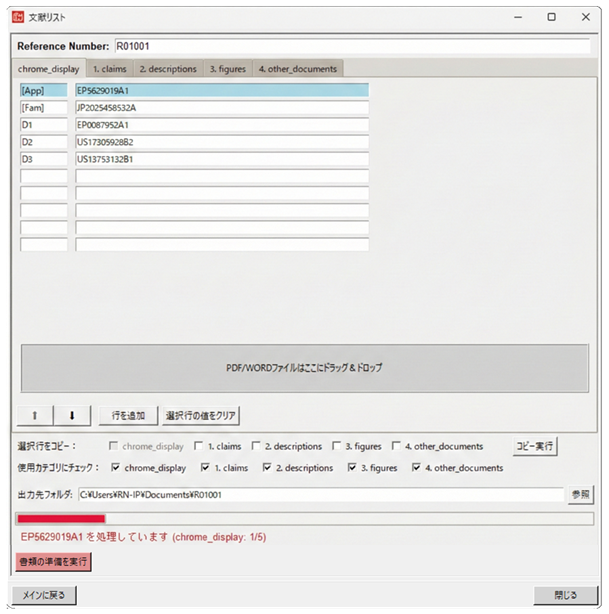
処理が終わればChromeが自動的に立ち上がり、Google Patentsの対応ページとChromeの操作パネルが表示されます。
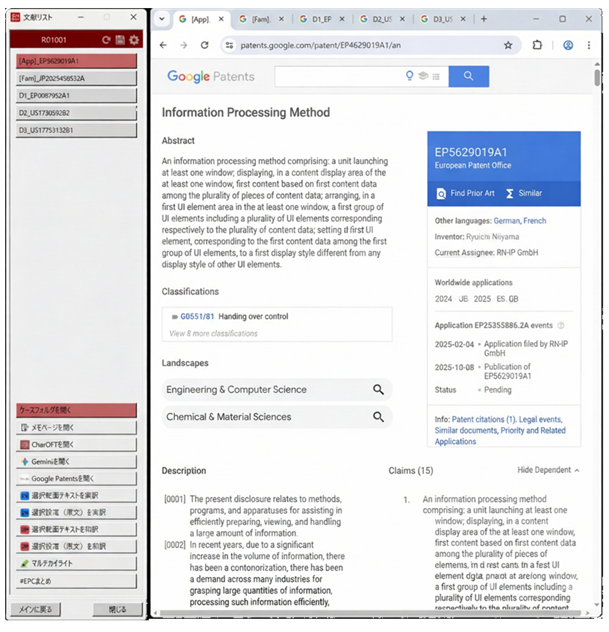
操作パネルの上部にはChromeのタブに対応したコマンドボタン(タブボタン)が、下部には各種機能を実行可能な固定ボタンが配置されています。
タブボタンをクリックすると、Chromeの表示がタブボタンに対応する内容に切り替わります。
固定ボタンについては、まず「ケースフォルダを開く」ボタンと「ChatGPTを開く/Geminiを開く/NotebookLMを開く」ボタンを是非お試しください。
「ChatGPTを開く/Geminiを開く/NoetbookLM」ボタンではそれぞれChatGPT,Gemini,NotebookLMのデフォルトページを開きます。AIとした会話は、上部の 💾 マークで現在のChromeタブ及びタブボタンの状態を保存することにより、後にいつでも呼び出すことができます。
※なお、ChatGPT,Gemini,NotebookLMを履歴を保持する形で利用するためには、それぞれのユーザーアカウントでログインする必要があります。Chromeをdriverで操作している性質上、セキュリティチェックでスムーズにログインできない場合がありますが、その場合は適宜ページをリロードしてみてください。
「ケースフォルダを開く」を押すと、以下のように操作パネルの左側にケースフォルダの内容がエクスプローラ風に表示されます。
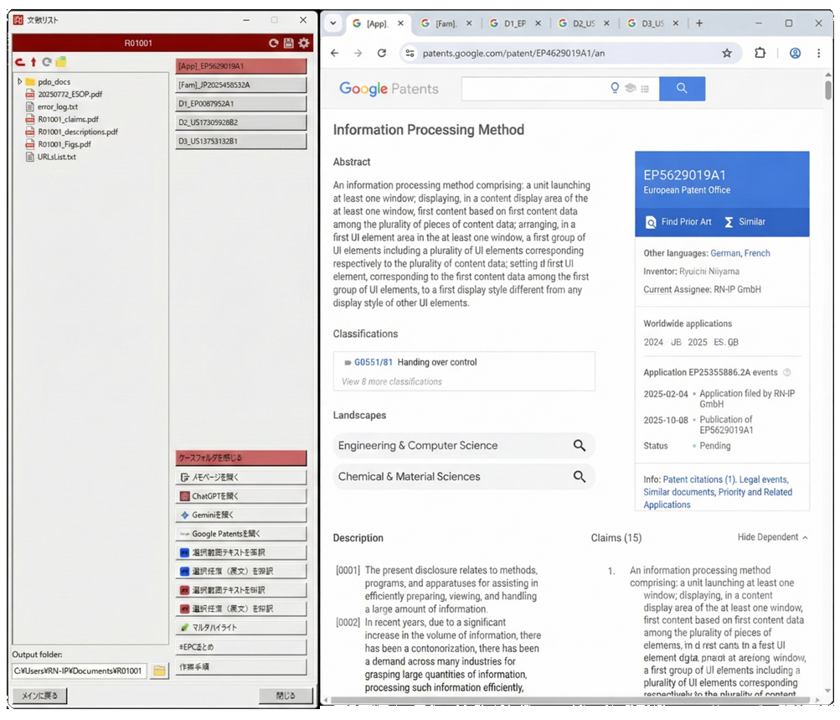
ケースフォルダには、最初の準備処理において、各特許文献のclaim、description、figureタブを利用した場合には、これらの部分をそれぞれ抽出し結合したPDFファイルが出力されています。これらをタブレットで開くことにより、手元で文献を読み書きしながら、PCモニターでは高速で多くの文献を参照・検索することができます。
ケースフォルダではファイル/フォルダのコピーや削除などの基本的な機能はもちろん、右クリックで下記のように、Chromeへの表示やPDF変換などいろいろなメニューが利用できますので、ぜひお試しください。
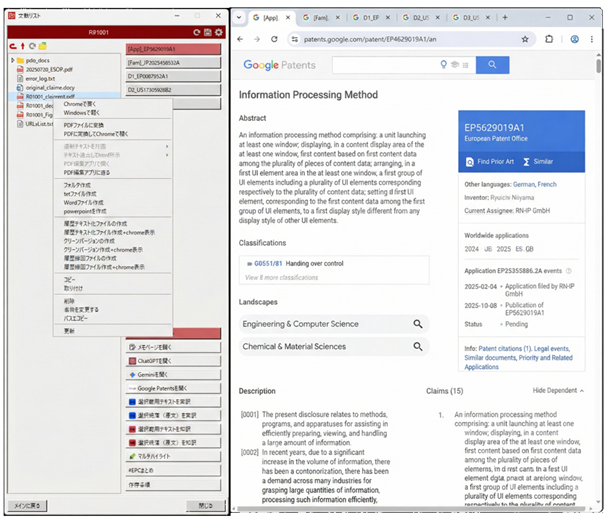
この疑似エクスプローラ機能により多くの作業を完結させることができ、多くのアプリを開いたり、行ったり来たりが不要になります。
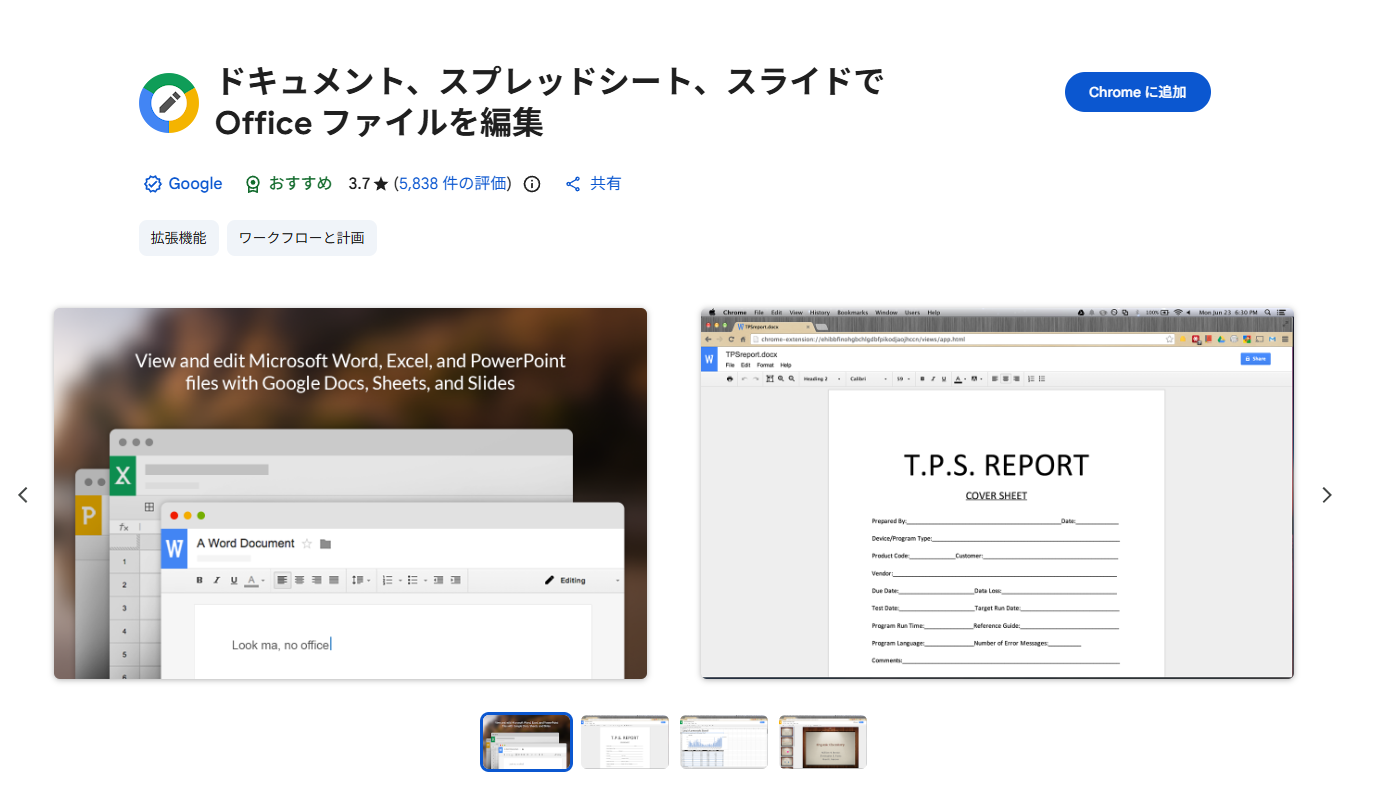
※なお、WORDやPowerPoint形式のファイルをChromeで表示させるためには、以下のOffice表示用拡張機能をChromeに追加する必要があります。
作業を終了する場合は、操作パネルの閉じるボタンを押してください。Chromeも同時に閉じるとともに、操作パネルとChromeの位置とサイズが記憶されます。
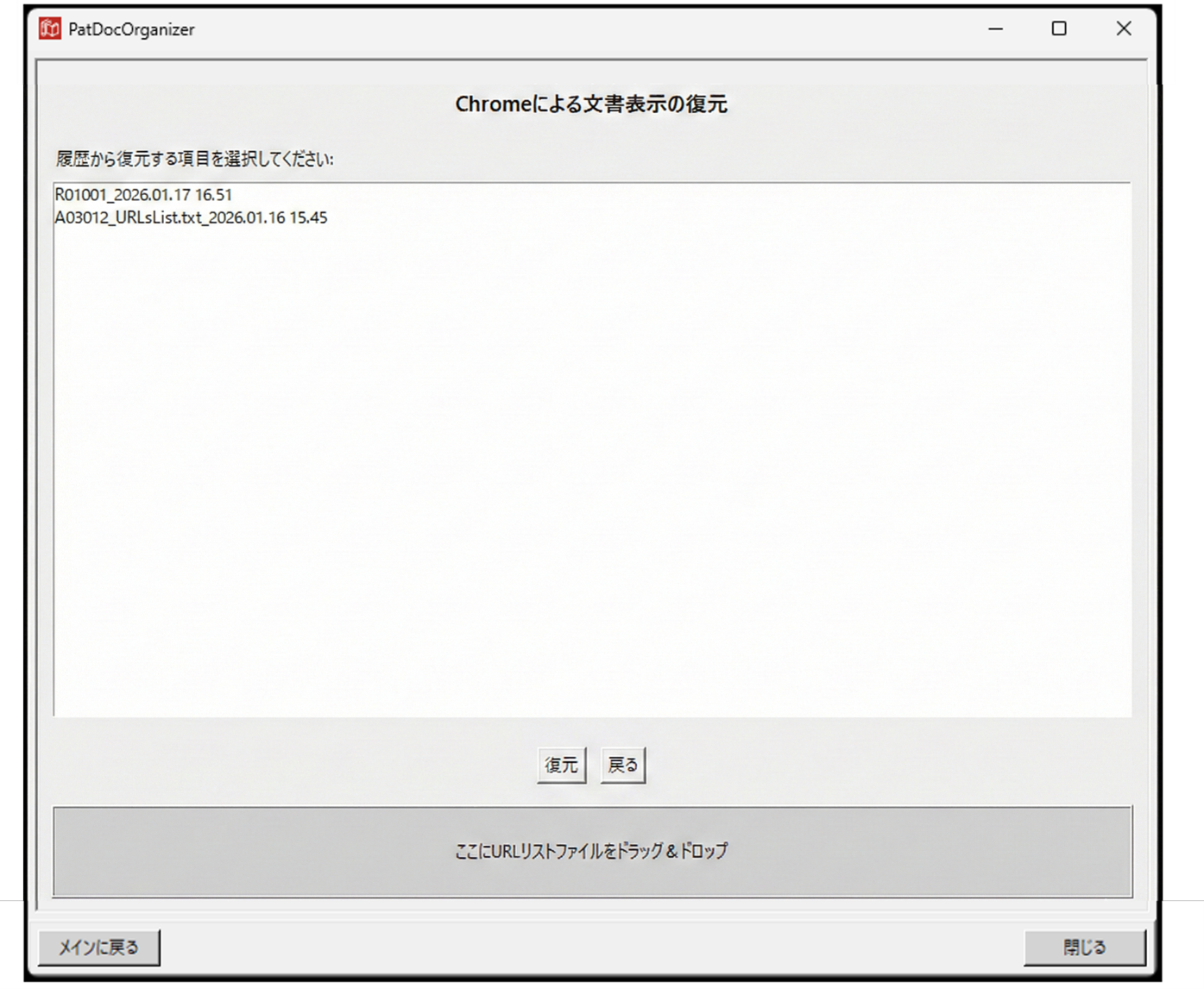
作業を再開する場合は、アプリを立ち上げ、メインメニューの「Chromeによる文書表示の復元」を押してください。
以下のような履歴からの復元ウィンドウが立ち上がり、直近20件のケースが履歴として表示されます。履歴の中から対象のケースを選択して「復元」ボタンを押すことにより、Chrome表示とタブボタンを復元することができます。
その他にもたくさんの機能がありますので、ユーザーマニュアルをご覧ください。